
Central de ajudaAutoCRM
AutoCRM: como organizar e acompanhar os seus leads no Admaner
Nesta página
Em resumo
- O AutoCRM junta num lugar só os leads que chegam dos seus anúncios, do seu site e do seu WhatsApp, com o histórico de cada um.
- Cada lead tem uma temperatura: Novo, Frio, Morno, Quente, Comprou ou Descartado. Você muda com um toque.
- Marcar Comprou com o valor da venda alimenta as vendas e o ROAS da campanha e avisa o Google de quem comprou.
- Com a Escuta do WhatsApp ligada, o Admaner resume as conversas e ajusta a temperatura sozinho.
- Você pode cadastrar leads à mão, anotar no histórico, corrigir dados e juntar fichas repetidas.
O que é o AutoCRM?
O AutoCRM é onde ficam os seus leads: cada pessoa que chegou dos seus anúncios, do seu site ou do seu WhatsApp, com nome, telefone, e-mail e o histórico do que aconteceu, de onde veio até fechar negócio. Fica no menu do Admaner, em AutoCRM.
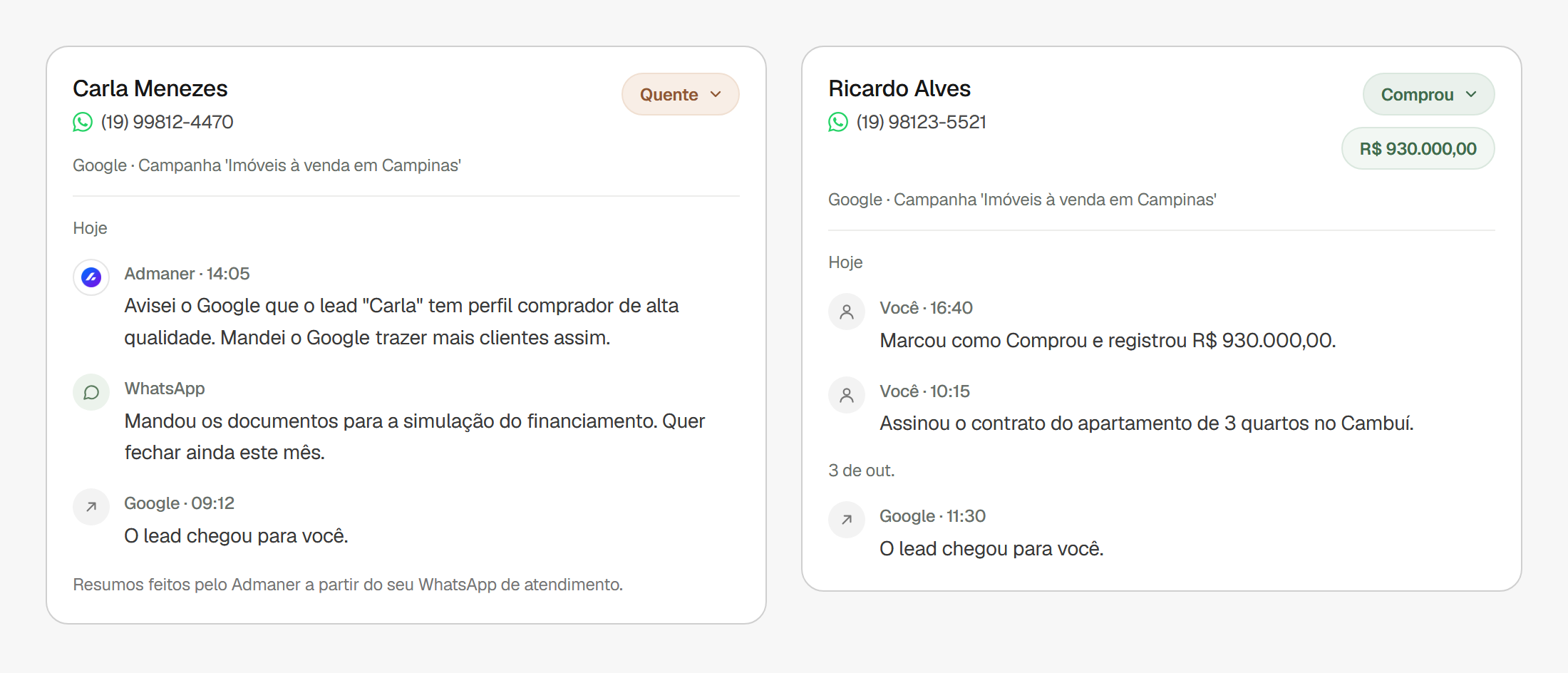
Cada lead é um card. Na linha logo abaixo do nome, o card diz de onde ele veio. Ao abrir o card, você vê o histórico completo e as ações.
De onde vêm os leads?
| Origem no card | O que é |
|---|---|
| Google · Campanha 'nome da campanha' | Veio de um anúncio do Admaner, pelo formulário do seu site ou pelo formulário do próprio Google. |
| Orgânico · Formulário do site | Preencheu o formulário do seu site sem ter vindo de um anúncio. |
| Cadastro no site | Criou conta no seu site e confirmou o e-mail. |
| WhatsApp · Importado das suas conversas | Chamou você no WhatsApp e a Escuta do WhatsApp entendeu que é cliente. |
| Carteira · Cadastrado por você | Você cadastrou pelo botão "Novo lead". |
O formulário e o cadastro do seu site só viram lead com o Código do Google (GTM) em todas as páginas do seu site e a captura ligada em Captura de Leads (GTM). O toque no botão de WhatsApp do site conta como contato da campanha, mas não vira lead, porque não traz nome nem telefone.
As temperaturas
Toque na temperatura do card para trocar:
- Novo: acabou de chegar.
- Frio: pouco interesse por enquanto.
- Morno: está conversando, mas ainda não decidiu.
- Quente: quer comprar.
- Comprou: fechou negócio. Informe o valor da compra.
- Descartado: não é cliente.
Com a Escuta do WhatsApp ligada, o Admaner ajusta a temperatura sozinho pelas conversas. Ele nunca rebaixa uma temperatura que você marcou.
Por que marcar Quente e Comprou?
Além de organizar o seu dia, essas duas marcações ensinam o Google:
- Quente, num lead que veio de campanha do Admaner, avisa o Google que aquele clique trouxe alguém com intenção de comprar.
- Comprou, num lead de campanha, avisa o Google da venda, com o valor. Se você corrigir o valor depois, o Admaner corrige no Google.
- Comprou, de qualquer origem (inclusive Carteira e WhatsApp), coloca o cliente na sua lista de clientes no Google, com o telefone e o e-mail protegidos por criptografia. O Google pode usar essa lista como pista para os lances da campanha, quando ela está no modo Conversões ou Custo-alvo.
Se as autorizações do Google ainda não foram feitas, ao marcar Quente ou Comprou o Admaner abre a janela "Seu lead foi marcado! Agora, 3 cliques no Google Ads". São autorizações únicas que o Google exige, todas na mesma página de configurações do Google Ads: os termos de dados do cliente, as conversões otimizadas e as conversões otimizadas para leads. Toque em "Abrir o Google Ads e fazer os 3 cliques", siga os passos e depois em "Já concluí os 3 passos". Se preferir, toque em "Deixar para depois": enquanto faltar, um aviso no topo do AutoCRM lembra, com o botão "Ver instruções novamente".
O valor do Comprou também entra no card da campanha: quando o site não tem página de pedido confirmado, as vendas e o ROAS vêm dos leads da campanha marcados como Comprou. Veja como acompanhar sua campanha.
O histórico do lead
Ao abrir o card, você vê o histórico do lead, do mais novo para o mais antigo:
- a chegada do lead;
- o que você fez: as marcações de temperatura, as anotações e as correções de dados;
- os resumos das conversas do WhatsApp, com a Escuta ligada;
- o que o Admaner fez pelo lead, como avisar o Google de um cliente Quente.
Para anotar algo, como uma visita marcada ou um retorno pedido, toque em "Anotar no histórico", escreva até 400 caracteres e toque em "Salvar anotação".
Encontrar um lead
- Período: 7 dias, 30 dias ou Total. O padrão é Total, para nenhum lead sumir da vista.
- Campanha ou origem: todas as campanhas, só as ativas, só as pausadas, uma campanha, leads orgânicos, leads importados do WhatsApp ou Clientes de Carteira.
- Temperatura: uma temperatura só, ou todas.
- Busca: por nome, telefone ou e-mail.
O telefone no card abre a conversa no WhatsApp.
Cadastrar, corrigir e excluir
- Novo lead: cadastre quem chegou por fora dos anúncios, como indicação, cliente antigo ou telefone. Precisa do nome e de um telefone com DDD. Ele entra como Cliente de Carteira.
- Editar dados: corrija o nome, o telefone ou o e-mail. O histórico continua o mesmo. Se trocar o telefone, a Escuta do WhatsApp passa a acompanhar o número novo.
- Deletar cliente: apaga o lead e todo o histórico dele, com confirmação antes. Não dá para desfazer.
Juntar fichas da mesma pessoa
Às vezes a mesma pessoa chega duas vezes, por exemplo pelo formulário e pelo WhatsApp. Quando o Admaner encontra fichas parecidas (mesmo telefone, e-mail ou nome parecido), um aviso no topo do AutoCRM sugere conferir. Você também pode juntar a qualquer hora, pelo "Juntar com outro cliente" do card.
- Escolha a outra ficha, entre as sugestões ou pela busca.
- Escolha qual ficha permanece. A outra é excluída.
- Onde as duas têm dados diferentes, escolha qual dado fica.
- Confira como fica a ficha final e o que será perdido, e confirme.
Os históricos das duas fichas são reunidos, em ordem de data, e fica a temperatura mais avançada. Juntar não pode ser desfeito. Se forem pessoas diferentes, toque em "Não são a mesma pessoa", e o Admaner para de sugerir esse par.
Erros e soluções
“Informe o nome do lead.”
O nome é obrigatório para cadastrar um lead. Preencha e toque em salvar de novo.
“Informe um telefone válido (com DDD).”
Digite o telefone com o DDD, por exemplo (11) 98765-4321.
"E-mail inválido"
Confira o endereço digitado. E-mail com "+" antes do @ (como nome+loja@) não é aceito: use o endereço sem o "+".
"Não encontrei esse domínio"
A parte do e-mail depois do @ não existe. Confira se digitou certo, por exemplo gmail.com e não gmial.com.
“Não consegui cadastrar o lead. Tente de novo.”
Pode ser uma instabilidade momentânea. Tente de novo em instantes.
“Não consegui salvar os dados. Tente de novo.”
Apareceu ao corrigir nome, telefone ou e-mail. Tente de novo em instantes. O histórico do lead não muda.
“Escreva a anotação antes de salvar.”
O campo da anotação está vazio. Escreva o que aconteceu e toque em "Salvar anotação".
“A anotação pode ter no máximo 400 caracteres.”
Encurte a anotação ou divida em duas.
“Não consegui salvar a anotação. Tente de novo.”
Tente de novo em instantes. O texto continua no campo enquanto a página estiver aberta.
“Não consegui juntar as fichas. Tente de novo.”
Tente de novo em instantes. Enquanto não der certo, as duas fichas continuam como estavam.
"Ainda consta como não aceito no Google"
O aceite dos termos de dados do cliente pode levar alguns minutos para aparecer no Google. O Admaner confere de novo sozinho daqui a pouco.
Um lead do formulário do site não chegou
O formulário do site só vira lead com o Código do Google (GTM) em todas as páginas do seu site e a captura ligada em Captura de Leads (GTM). O toque no botão de WhatsApp do site conta como contato da campanha, mas não vira lead.
Dúvidas frequentes
O que é o AutoCRM do Admaner?
É a lista dos seus leads, num lugar só, com o histórico de cada um, de onde veio até fechar negócio. Os leads dos anúncios e do site chegam sozinhos, e você pode cadastrar outros à mão.
Qual a diferença entre lead e contato?
Lead é a pessoa que chega ao AutoCRM, com nome, telefone e e-mail. Contato é o número que o Google conta na campanha. O toque no botão de WhatsApp do site conta como contato, mas não vira lead.
Para que serve a temperatura do lead?
Para você saber em que pé está cada cliente: Novo, Frio, Morno, Quente, Comprou ou Descartado. Quente e Comprou também avisam o Google de quais cliques trouxeram cliente de verdade, e quem compra entra na lista de clientes da sua conta do Google Ads.
Por que informar o valor da venda no Comprou?
O valor entra nas vendas e no ROAS da campanha que trouxe o lead e é enviado ao Google junto com a venda. Informe o valor total da venda (no imóvel, o valor do imóvel). Quando a campanha considera comissão (5% quando a página do seu site mostra o número do CRECI, ou o percentual que você pediu no Assistente online), o ROAS é calculado sobre ela.
O que são os 3 cliques no Google Ads?
São autorizações únicas que o Google exige para o Admaner avisar quais leads viraram clientes: os termos de dados do cliente e as conversões otimizadas. Ficam todas na mesma página de configurações do Google Ads e levam 1 minuto.
O AutoCRM preenche as fichas sozinho?
Com a Escuta do WhatsApp ligada, sim: todo dia o Admaner lê as conversas do seu WhatsApp Business de atendimento, escreve o resumo na ficha e ajusta a temperatura.
Posso cadastrar clientes que não vieram dos anúncios?
Pode, pelo botão "Novo lead". Eles entram como Clientes de Carteira e, quando você marcar Comprou, também ensinam o Google.
Excluir um lead pode ser desfeito?
Não. Excluir apaga o lead e todo o histórico dele. Juntar fichas também não pode ser desfeito.
Ainda precisa de ajuda?
Fale com a gente pelo Suporte, dentro do Admaner.